

Подробный гайд по созданию атмосферной обложки для вашей музыки в VeoSuno. Показываем, как сгенерировать идеальный визуал без сторонних редакторов.
Когда люди слушают музыку на стриминговых площадках или в социальных сетях, они почти всегда сначала видят обложку в списке и только потом включают саму композицию. Сегодня умение создать обложку для трека стало не менее важным, чем качественное звучание.
Даже если речь идёт о демке, черновике или экспериментальном материале, первое впечатление создаёт именно визуал. Он задаёт настроение слушателю ещё до первого нажатия на кнопку «Play».
Ранее мы уже разобрали, как создать трек в VeoSuno и как сделать на его основе кавер. Теперь пришло время узнать, как завершить проект и подобрать для него идеальное графическое оформление.
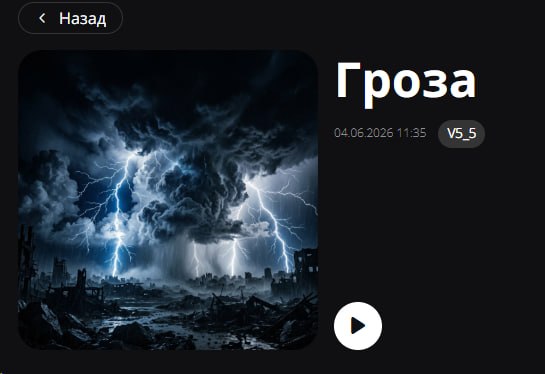
В качестве примера используем наш трек «Гроза» и посмотрим, как сгенерировать визуал без сторонних сервисов, дизайнеров и сложных редакторов.
Исходный трек «Гроза» для сравнения:
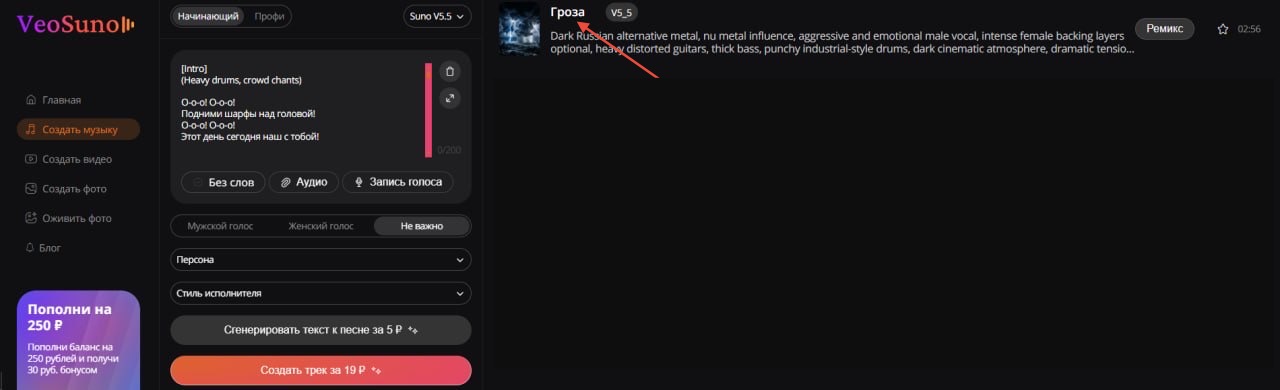
Все действия происходят прямо внутри карточки вашей композиции. Для начала перейдите в раздел «Мои композиции» и откройте нужный трек, кликнув на его название.
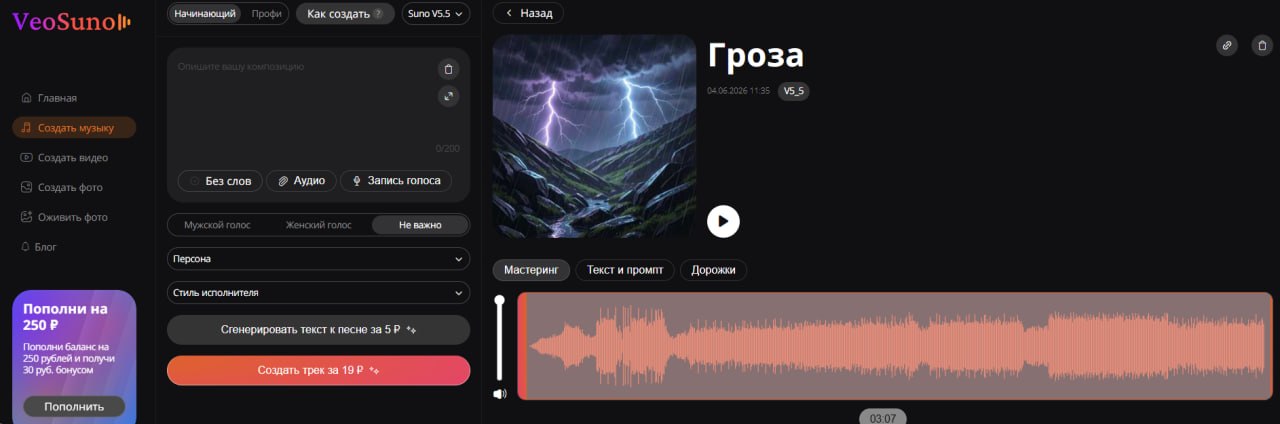
После этого появится всплывающее окно с информацией о проекте, где можно увидеть текущую стандартную обложку.
Если навести курсор на изображение, появится кнопка «Изменить». Именно отсюда начинается вся работа с визуалом. У вас есть возможность загрузить уже готовую картинку с устройства или сгенерировать новую прямо внутри творческой AI-студии VeoSuno.
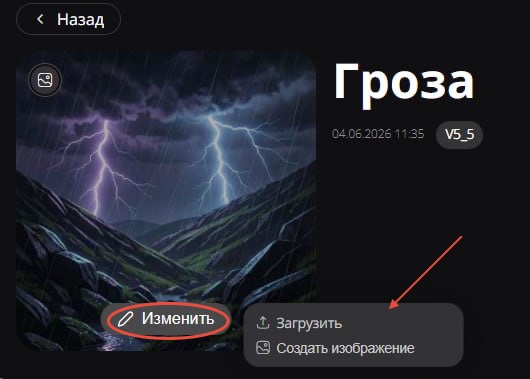
После нажатия «Создать изображение» открывается специальное окно генерации. Если вы уже создавали картинки внутри платформы, сервис покажет их среди доступных вариантов.
Если подходящего изображения нет, можно сразу перейти к созданию нового. Для создания графики выберите любую подходящую AI-модель в выпадающем списке, например GPT Image 2.0.
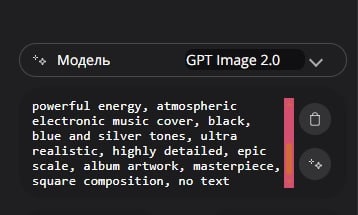
Чем точнее вы описываете атмосферу, тем ближе результат оказывается к тому, что вы представляли. Рекомендуем не описывать мелкие детали сцены, а вместо этого задать общее настроение:
Для музыкальных обложек такой подход обычно работает гораздо лучше, чем сухое перечисление объектов. Пример хорошего промпта:
Буря, мощная энергия, кинематографичность, реалистичность, темные тона, атмосферно
После ввода промпта и выбора модели, оставьте квадратный формат изображения и запустите процесс. Через несколько секунд сервис покажет готовый вариант.
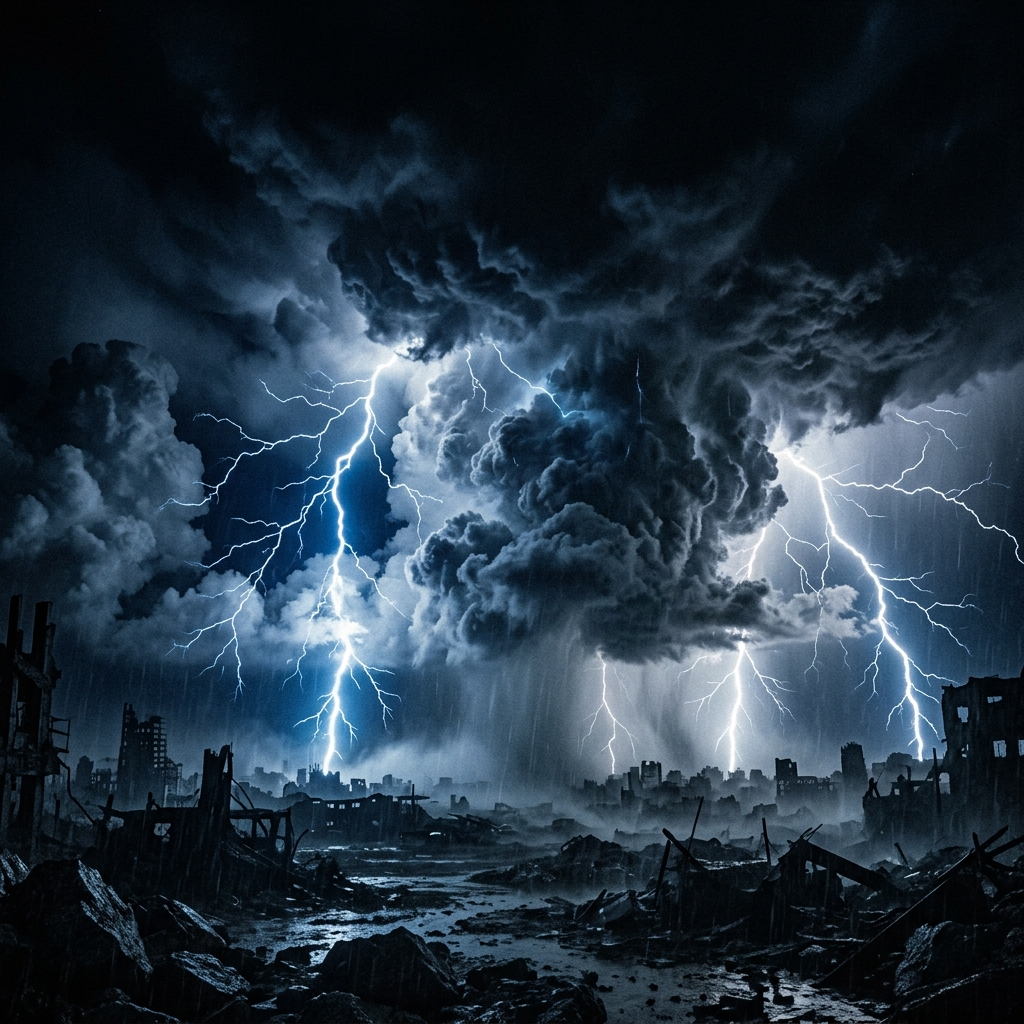
Это происходит гораздо чаще, чем кажется, и дело обычно не в качестве генерации. Просто визуал и музыка ещё не совпали по внутреннему ощущению.
Во время тестирования мы заметили интересную закономерность: обложки создаются почти так же, как и сами композиции. Редко бывает, что идеальный вариант появляется с первой попытки.
Совет: Воспринимайте генерацию как творческий поиск нужной атмосферы. Меняйте параметры постепенно, добавляйте новые детали или убирайте лишнее.
Иногда достаточно заменить всего пару слов, чтобы изображение стало восприниматься совершенно иначе. Экспериментируйте с разными стилями и AI-моделями.
Если картинка отлично подходит для композиции, достаточно навести на неё курсор и нажать «Сделать обложкой». После этого изображение автоматически обновится в карточке трека и в общем списке.
Если же вы хотите использовать картинку отдельно, её можно открыть в режиме просмотра и скачать. Это удобно, когда обложка нужна для публикации в социальных сетях, оформления видео или хранения проекта вне сервиса.
Когда визуальное оформление готово, не забывайте о качестве звучания. Вы можете дополнительно обработать аудио или создать видео с помощью ИИ под свой трек, превратив его в полноценный клип.
Самое любопытное в современных AI-инструментах заключается в том, что сегодня можно создать не только музыку, но и полностью оформить её визуально в одном месте. В студии из простой идеи сначала рождается трек, затем кавер или ремикс, а финальным этапом становится работа над визуалом.
Всё это доступно без сторонних музыкальных редакторов, дизайнерских программ и сложного обучения. Если у вас уже есть готовая композиция, обязательно попробуйте подобрать для неё уникальный стиль.
Да. После генерации музыки вы можете в любой момент заменить стандартную картинку на собственное изображение, загрузив его со своего устройства.
Оптимально — квадратное изображение в формате 1:1. Оно идеально отображается в любых плеерах и на музыкальных платформах без искажений.
Да. Для этого прямо в студии интегрированы мощные генераторы изображений, например GPT Image 2.0 или другие модели для создания иллюстраций и детальных арт-обложек.
Мы рекомендуем отталкиваться от следующих элементов вашей композиции:
Да, если у вас есть права на это изображение, оно создано вами лично, либо сгенерировано с помощью AI без нарушения авторских прав.
 Войти через Яндекс
 Войти через Telegram
 Войти через Gmail
или войти через VK ID с использованием данных из сервера

Neque porro quisquam est qui dolorem ipsum quia dolor sit amet, consectetur ipsum dolor, sit amet consectetur adipisicing elit. Aspernatur, voluptatibus!
It is a long established fact that a reader will be distracted by the readable content of a page when looking at its layout. The point of using Lorem Ipsum is that it has a more-or-less normal distribution of letters, as opposed to using 'Content here, content here', making it look like readable English.
Neque porro quisquam est qui dolorem ipsum quia dolor sit amet, consectetur ipsum dolor, sit amet consectetur adipisicing elit. Aspernatur, voluptatibus!
It is a long established fact that a reader will be distracted by the readable content of a page when looking at its layout. The point of using Lorem Ipsum is that it has a more-or-less normal distribution of letters, as opposed to using 'Content here, content here', making it look like readable English.
Neque porro quisquam est qui dolorem ipsum quia dolor sit amet, consectetur ipsum dolor, sit amet consectetur adipisicing elit. Aspernatur, voluptatibus!
It is a long established fact that a reader will be distracted by the readable content of a page when looking at its layout. The point of using Lorem Ipsum is that it has a more-or-less normal distribution of letters, as opposed to using 'Content here, content here', making it look like readable English.
Neque porro quisquam est qui dolorem ipsum quia dolor sit amet, consectetur ipsum dolor, sit amet consectetur adipisicing elit. Aspernatur, voluptatibus!
It is a long established fact that a reader will be distracted by the readable content of a page when looking at its layout. The point of using Lorem Ipsum is that it has a more-or-less normal distribution of letters, as opposed to using 'Content here, content here', making it look like readable English.


